QR Code - Pochoir
📄 Description
Créer un QR Code qui pourra être utiliser comme pochoir “facile” à réaliser
| 💰 Coût estimation |
📊 Difficulté | ⚖️ Licence | ⏱️ Durée |
|---|---|---|---|
| ~ € | 🟠🟠🟠⚪⚪ Moyen | CC-BY | 1 heure |
Outils & Matériaux
| Matériaux | Outils |
|---|---|
| - inkscape | |
| - perceuse / défonceuse | |
| - option : Lasercut | |
| # Étapes clés |
- Générateur du fichier
- Correction du fichier
- “Impression” du fichier
- Perçage
📌 Introduction
- Objectif du projet : Réalisation de pochoirs pour utilisations diverses à partir de QR code “Cercle”
⏩ Étapes
Étape 1 : Démarrage d’inkscape
Étape 2 : Ouvrir l’extension
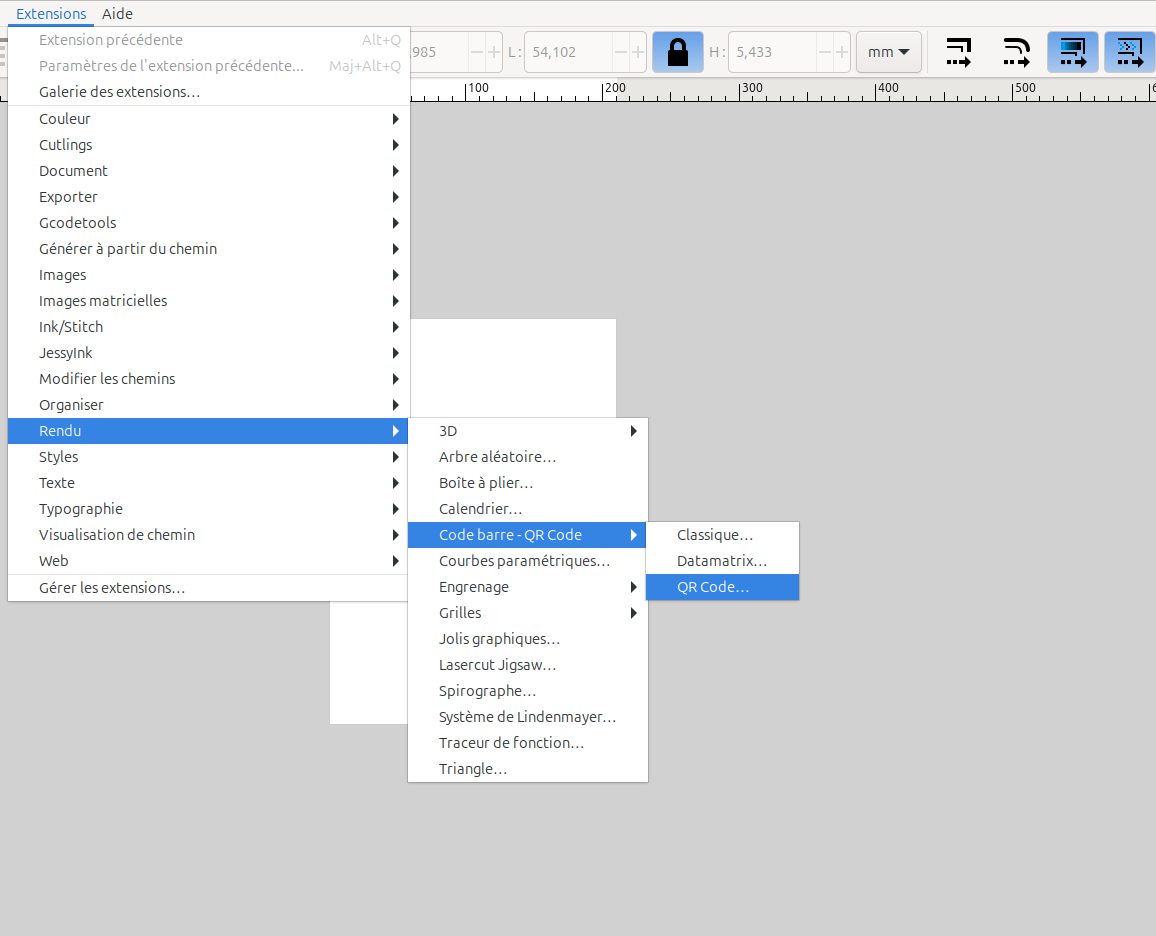
L’extension que nous avons besoin est installée par défaut. Elle se situe dans le menu : Extension → Rendu → Code barre - QR Code → QR Code…
Étape 3 : Encoder les valeurs
⚠️
Vous devrez définir la taille de vos cercles en fonction de vos mèches en pixel - C’est cette valeur qui va définir la grandeur de votre cadre final.
voici un tableau avec quelques valeurs
| Taille de mèches | Taille en px | Taille du QR Code |
|---|---|---|
| 10mm | 37,8 | env 250 x 250 |
| 11mm | 41,6 | env 275 x 275 |
| 12mm | 45,3 | env 300 x 300 |
| 13mm | 49,1 | env 325 x 325 |
| 14mm | 52,9 | env 350 x 350 |
| 15mm | 56,7 | env 375 x 375 |
| 20mm | 75,6 | env 660 x 660 |
La taille est très importante pour la reconnaissance.
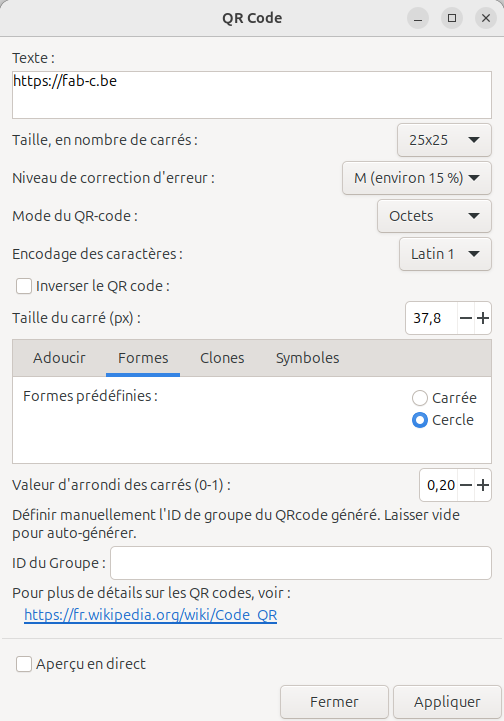
- Mettre l’adresse dans texte (attention à la longueur de texte qui est limitée - utiliser un raccourcisseur de lien tel que https://urls.fr/)
- Pour la taille, choisir 25x25
- Niveau de correction M (environ 15%)
- Mode du QR Code : Octets
- Taille du carré (px) : taille de votre mèche (grandeur du trou) - Ce sera aussi pour votre cercle
- Dans l’onglet forme, choisir la forme : Cercle
- Laisser le reste
- Appliquer - Vous voici avec votre QR Code à dimensions
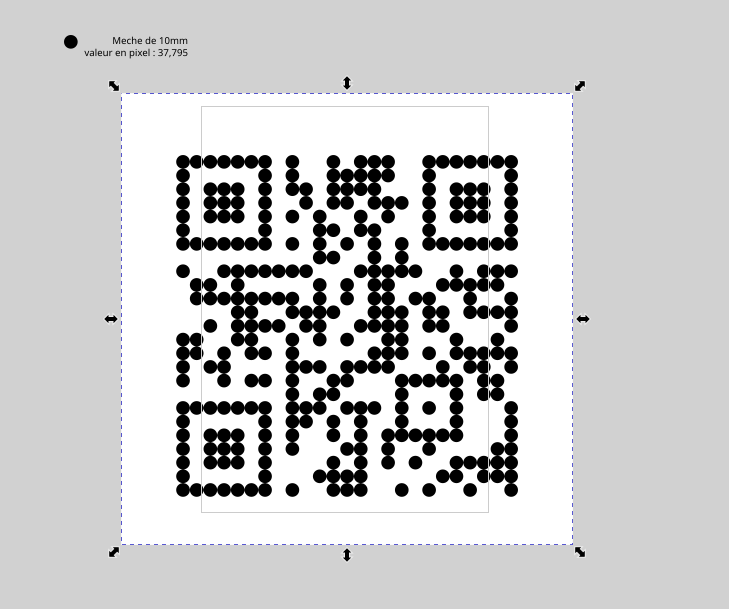
Voici le résultat pour une mèche de 10mm et donc une valeur en pixel de 37,8
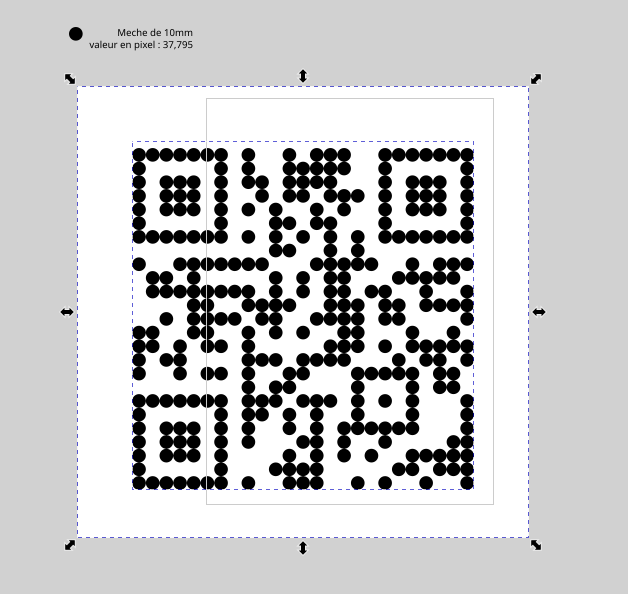
Étape 4 : Préparation du QR code pour l’étape 5 qui sera le pointage des cercles
Nous devons d’abord dégrouper car nous avons le QR Code positionné sur un fond blanc et nous devons ne récupérer que le QR Code
→ Dégroupons en sélectionnant le QR Code et en réalisant : Ctrl + Shift + G (ou Objet → Dégrouper)
Étape 5 : Pointage des cercles
Voici l’étape la plus importante et la plus satisfaisante
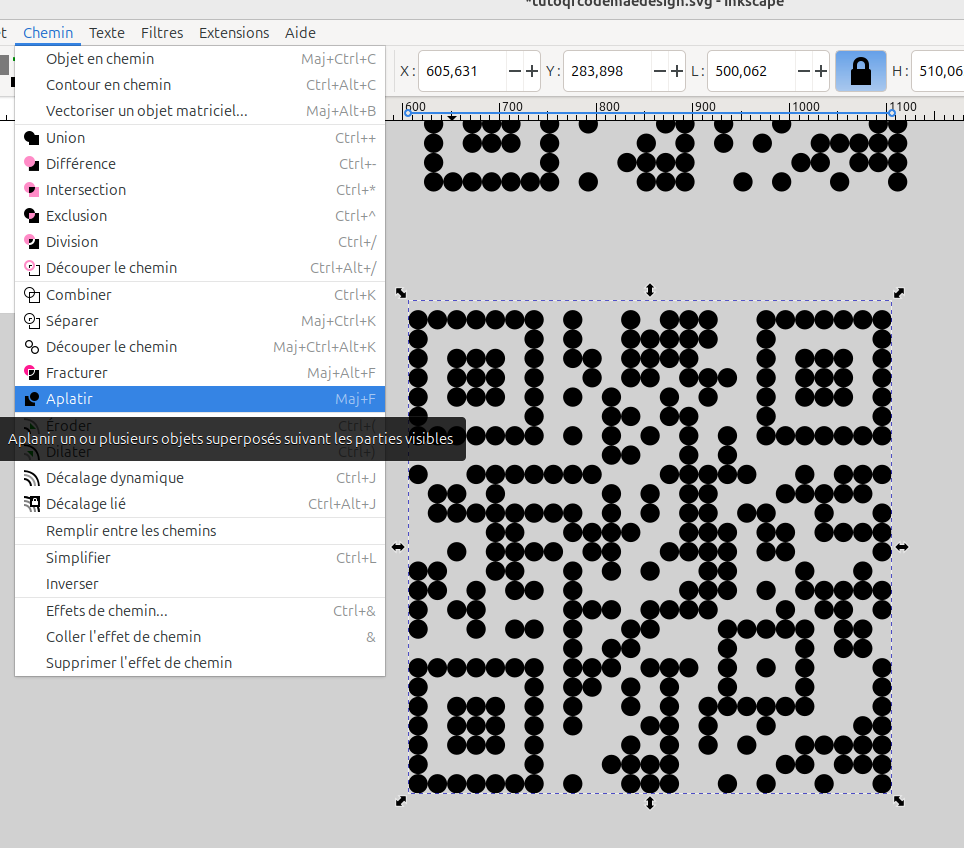
On va aplatir notre QR Code
MAJ F ou Menu Chemin → Aplatir
On va changer les couleurs pour voir les changements. On sélectionne le QR Code, on retire le fond (clic droit sur la croix des couleurs pour attribué le fond) et on va mettre d’un autre couleur pour les contours (j’ai choisi le rouge → Clic droit sur la couleur et attribuer pour les contours)
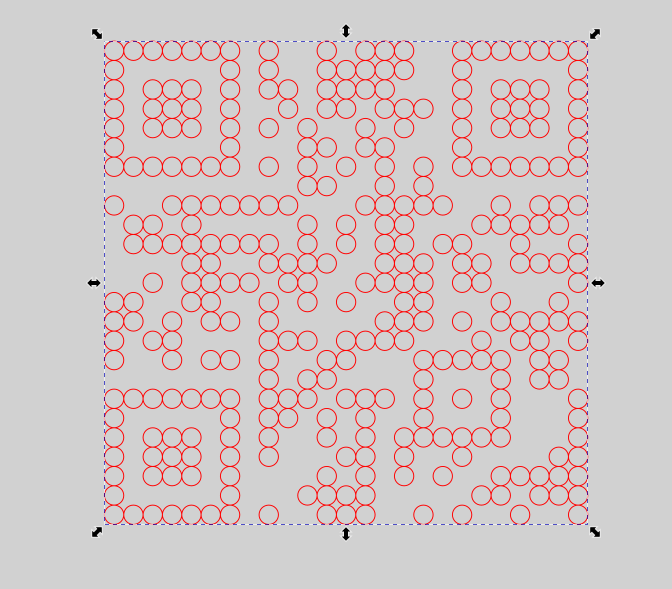
On va maintenant décombiner pour avoir tous les cercles séparés.
On sélectionne le QR Code, et on fait Ctrl + MAJ + K (ou Menu Chemin → Séparer)
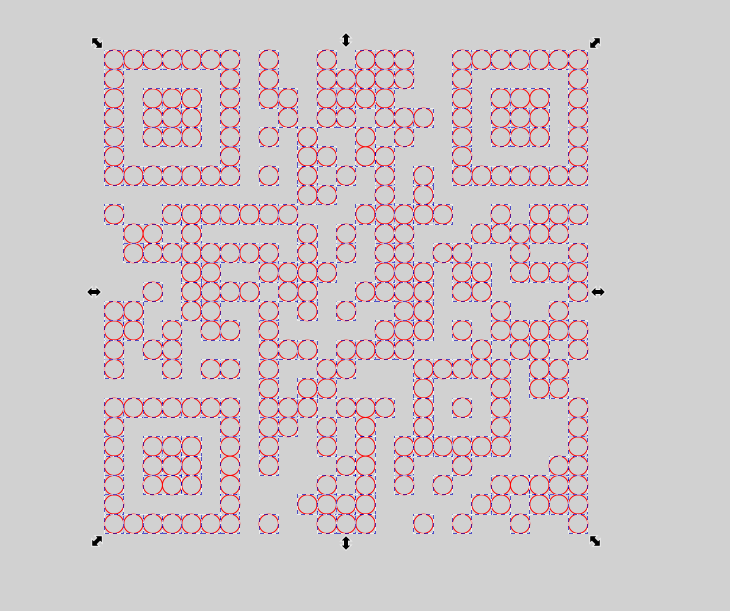
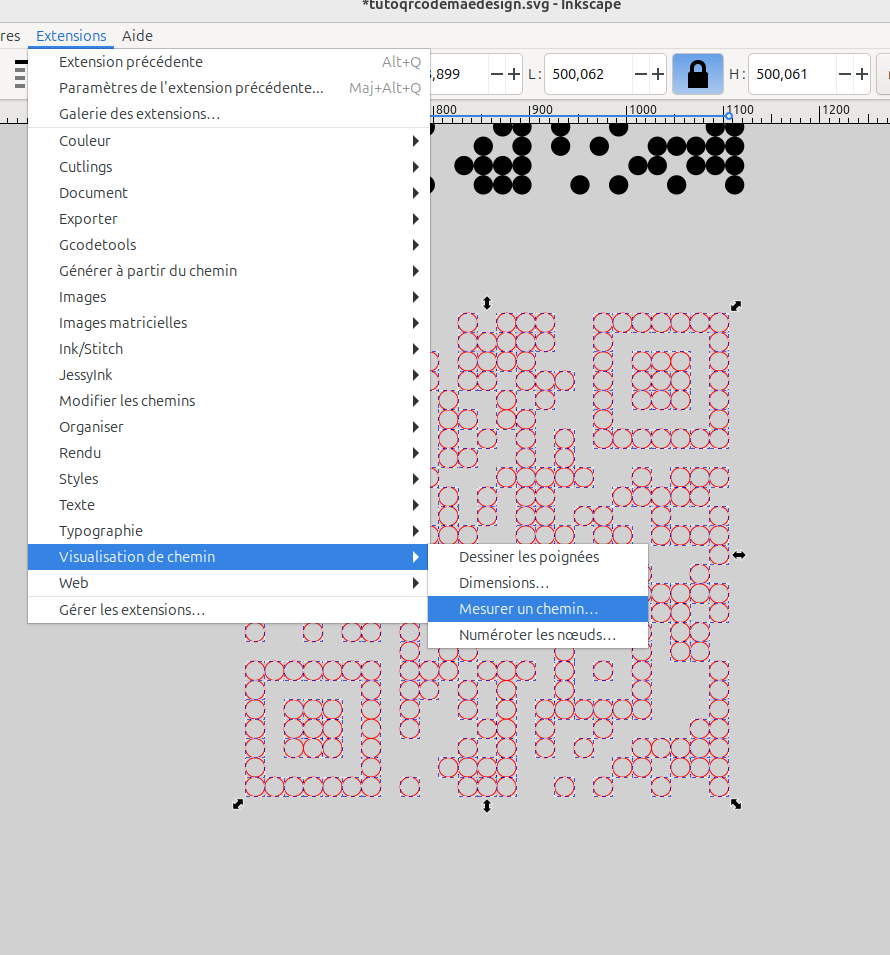
Voici la fonction pour arriver à notre fin.
Dans le menu Extension → Visualisation de chemin → Mesurer un chemin
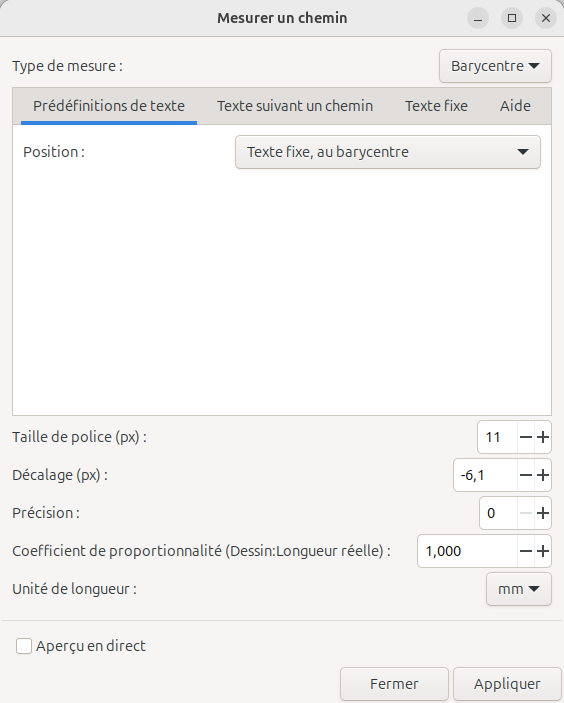
Dans la fenêtre, dans le type de mesure, choisir Barycentre.
Dans l’onglet “Prédéfinitions de texte”, dans Position, choisir : Texte fixe, au barycentre. Laisser le reste par défaut.
Résultat
Voici le résultat tant espéré
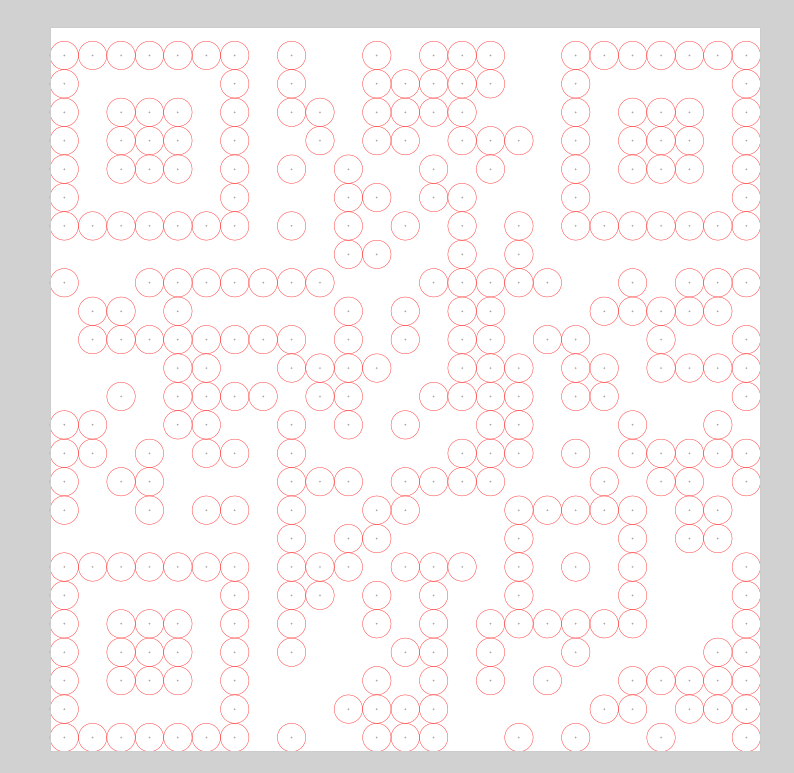
Un petit zoom